Pasa los archivos de tu
DJI RC2, RC Pro o RC Pro 2
directamente al Mac.
Tu control remoto DJI con pantalla funciona con Android y transfiere archivos por MTP, un protocolo que macOS no admite. RC Mounter for DJI da a tu Mac acceso USB directo a registros de vuelo, capturas de pantalla, vídeos y misiones de waypoints. Sin DJI Fly, sin drivers, sin complicaciones.
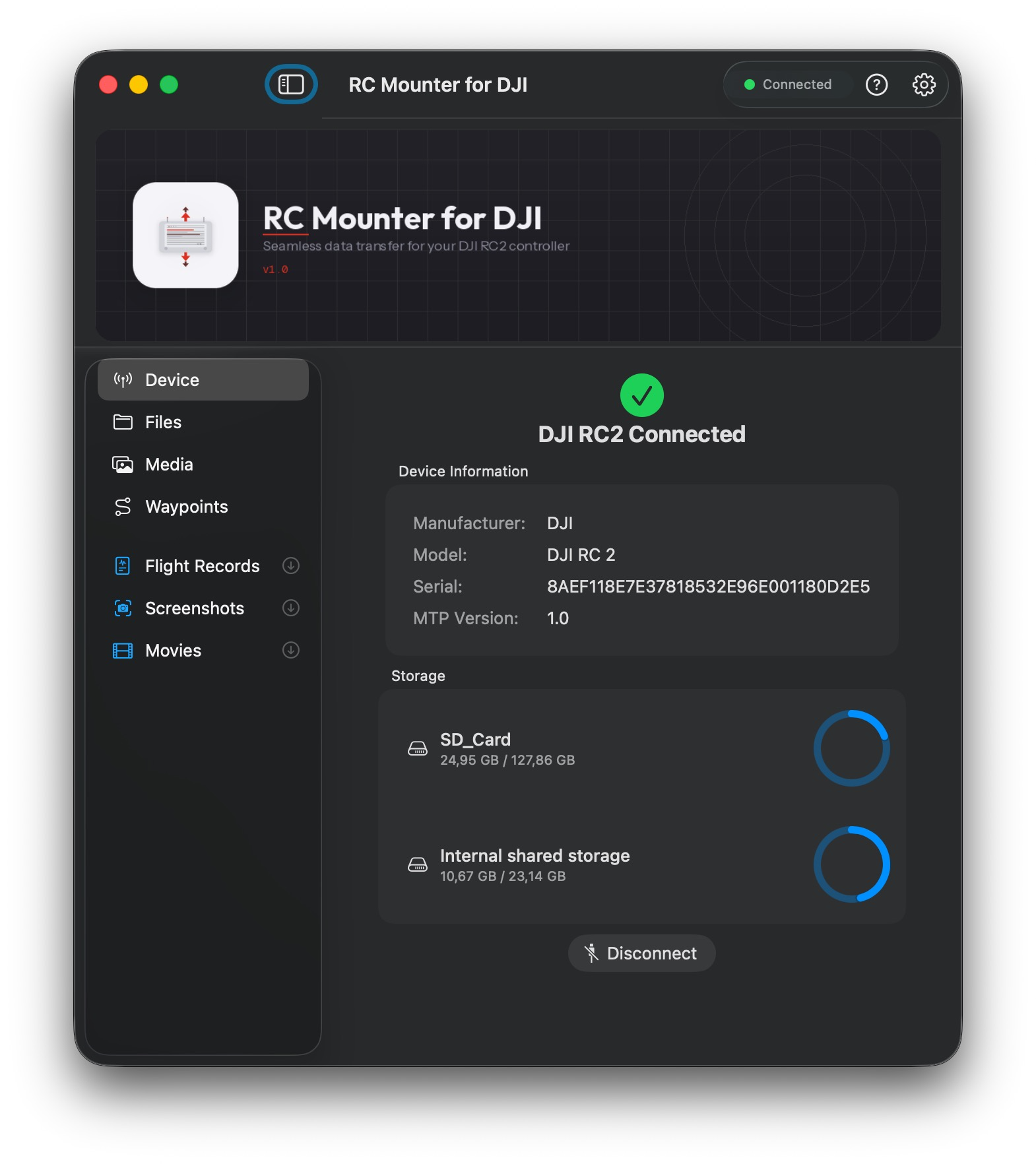
RC Mounter for DJI en resumen
RC Mounter for DJI es una app nativa para macOS que transfiere archivos entre un Mac y los controles remotos DJI con pantalla basados en Android — DJI RC2, DJI RC Pro y DJI RC Pro 2 — mediante un cable USB-C. Descarga con un clic registros de vuelo (flight records), capturas de pantalla, vídeos y misiones de waypoints, hace copias de seguridad del control y las restaura, y libera espacio de almacenamiento.
macOS no puede leer estos controles por sí solo porque usan MTP (Media Transfer Protocol). RC Mounter habla MTP directamente por USB, sin software de DJI ni drivers. Funciona en macOS 14 Sonoma o posterior, en Mac con Apple Silicon e Intel. Las primeras 10 descargas son gratis; después, una licencia única cuesta 7,50 € por Mac. Creada por un desarrollador independiente de los Países Bajos.
Del control DJI al Mac:
transferir archivos, sin complicaciones.
Desarrollada en Swift con IOKit para transferencias USB directas. Sin SDK de DJI, sin procesos en segundo plano, sin nube.
Acceso USB directo
Se comunica con el control por MTP mediante transferencias USB de IOKit. Sin intermediarios, sin sincronización en la nube, sin software de DJI.
Descargas con un clic
Botones en la barra lateral para Registros de vuelo, Capturas, Vídeos y Waypoints, cada uno con el número de archivos. Los archivos que ya tienes en el Mac se omiten.
Explorador de medios
Explora fotos y vídeos del control en cuadrícula o lista, con miniaturas y vista previa Quick Look.
Misiones de waypoints
Descarga todas las misiones de waypoints (KMZ) con su estructura de carpetas, o arrastra un KMZ nuevo desde el Finder sobre una misión para sustituirla.
Almacenamiento interno y tarjeta SD
Cambia entre el almacenamiento interno y la tarjeta microSD. Explorar, descargar y borrar funciona en ambos.
Montaje en el Finder
Si quieres, monta el control como volumen en el Finder y abre sus archivos como en un disco externo.
Copia de seguridad y restauración
Guarda en el Mac los datos DJI del control — todo o un solo volumen — y restáuralos tras un restablecimiento de fábrica o en un control nuevo.
Liberar espacio
Borra medios, logs, registros de vuelo o caché del control, con vista previa del tamaño y confirmación antes de eliminar nada.
Actualizaciones automáticas
La app busca nuevas versiones por sí misma y ofrece una actualización asistida con firma verificada.
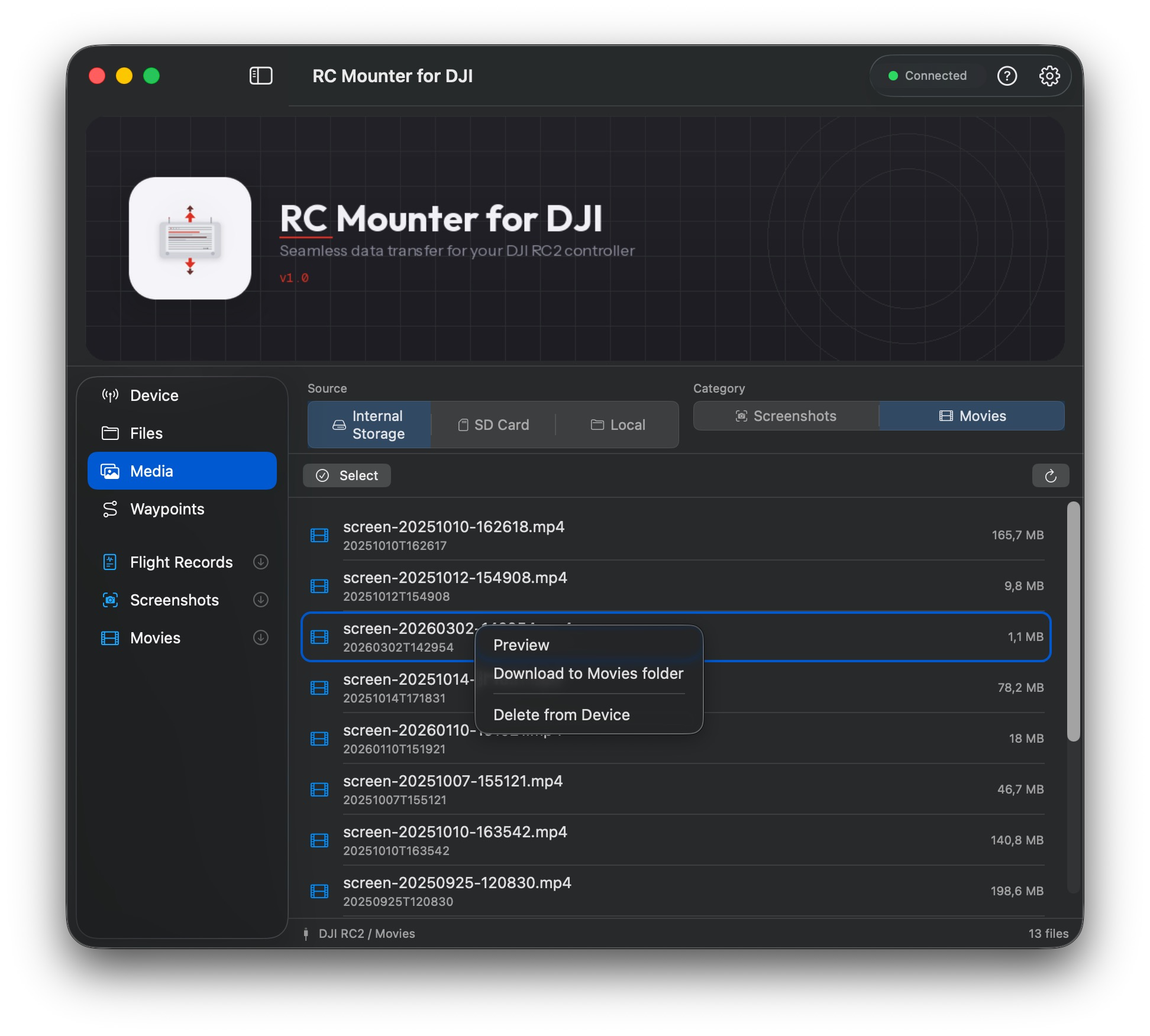
Explorar, previsualizar y
borrar en el control.
Cambia entre almacenamiento interno y tarjeta SD. Haz clic derecho en un archivo para verlo, descargarlo o borrarlo directamente del control.
- Menú contextual — ver, descargar, borrar
- Selección múltiple — libera espacio rápido
- Selector de origen — almacenamiento interno o tarjeta SD
- Lista actualizada — nombre, fecha y tamaño de un vistazo
Tres pasos.
Acceso total.
Conectar
Conecta tu DJI RC2, RC Pro o RC Pro 2 al Mac con un cable de datos USB-C. RC Mounter lo detecta automáticamente.
Explorar
Consulta registros de vuelo, medios y misiones de waypoints en el almacenamiento interno y la tarjeta SD en una ventana nativa de macOS.
Descargar
Haz clic en un botón de la barra lateral y elige una carpeta. Transferencia a máxima velocidad USB; lo que ya tienes se omite.
¿Qué controles DJI son compatibles?
RC Mounter funciona con los controles DJI con pantalla que usan Android y guardan los archivos ellos mismos.
| Control remoto | Se usa con (ejemplos) | Estado |
|---|---|---|
| DJI RC2 | DJI Air 3, Air 3S, Mini 4 Pro | Compatible |
| DJI RC Pro | DJI serie Mavic 3, Air 2S, Mini 3 Pro | Compatible |
| DJI RC Pro 2 | DJI Mavic 4 Pro | Compatible |
Los controles sin pantalla (como los DJI RC-N1, RC-N2 y RC-N3) no guardan archivos — lo hace tu móvil —, así que no necesitas RC Mounter para ellos. Otros controles DJI con pantalla basados en Android pueden funcionar, pero no se han probado; compruébalo con la prueba gratuita.
Lo que
necesitas.
Un Mac, un cable y un control DJI. Nada más.
-
🍎macOS 14 Sonoma o posteriorApple Silicon e Intel
-
🎮DJI RC2, RC Pro o RC Pro 2Encendido y conectado directamente
-
🔌Cable de datos USB-CNo un cable solo de carga
-
📱Prueba gratuita incluida10 descargas gratis, sin cuenta
Preguntas y respuestas
Las preguntas más habituales de los pilotos de drones sobre cómo pasar archivos de un control DJI a un Mac.
¿Cómo paso archivos de un DJI RC2 a un Mac?
Instala RC Mounter for DJI, conecta el DJI RC2 al Mac con un cable de datos USB-C y enciende el control. La app lo detecta automáticamente. Haz clic en Flight Records, Screenshots, Movies o Waypoints en la barra lateral y elige una carpeta (la app está en inglés). Con el DJI RC Pro y el DJI RC Pro 2 funciona igual.
¿Por qué mi Mac no muestra mi DJI RC2 o RC Pro 2 en el Finder?
Los controles DJI con pantalla funcionan con Android y comparten archivos por MTP (Media Transfer Protocol). macOS solo monta discos USB y cámaras, no dispositivos MTP, así que el control nunca aparece en el Finder. Windows admite MTP de serie; en un Mac necesitas una app que hable MTP por USB, como RC Mounter for DJI.
¿Cómo paso los registros de vuelo de DJI (flight records) del control al Mac?
Haz clic en Flight Records en RC Mounter. La app recoge los registros de todas las carpetas donde DJI Fly los guarda en el almacenamiento interno y los copia al Mac manteniendo la estructura de carpetas. Después puedes subir los archivos al visor de registros o servicio de análisis que prefieras.
¿Puedo hacer copia de las misiones de waypoints (KMZ) y volver a ponerlas en el control?
Sí. Waypoints descarga todas las misiones con su estructura de carpetas. Para cambiar una misión, ábrela en la pestaña Waypoints y arrastra un archivo KMZ nuevo desde el Finder: RC Mounter sustituye el archivo de la misión en el control. Back Up / Restore guarda y restaura todos los datos DJI, waypoints incluidos, por ejemplo tras un restablecimiento de fábrica.
¿Qué controles y drones DJI son compatibles?
El DJI RC2 (que se usa, entre otros, con DJI Air 3, Air 3S y Mini 4 Pro), el DJI RC Pro (serie Mavic 3, Air 2S, Mini 3 Pro) y el DJI RC Pro 2 (Mavic 4 Pro). Los controles sin pantalla, como RC-N1, RC-N2 y RC-N3, no guardan nada y no necesitan esta app.
¿Necesito DJI Fly, DJI Assistant o drivers en el Mac?
No. RC Mounter se comunica con el control directamente por USB. No necesitas software de DJI, drivers, Android File Transfer, una cuenta DJI ni conexión a Internet para pasar archivos.
¿Funciona RC Mounter for DJI en Windows?
No, es una app solo para macOS (macOS 14 Sonoma o posterior, Apple Silicon e Intel). En Windows no la necesitas: el Explorador de archivos abre de serie dispositivos MTP como el DJI RC2.
¿Cuánto cuesta RC Mounter for DJI?
Las primeras 10 descargas son gratis, sin cuenta. Después, una licencia única cuesta 7,50 € por Mac, sin suscripción. Recibes un código de activación por correo y lo introduces en la app.
¿Puedo liberar espacio en mi control DJI?
Sí. Tras una descarga, RC Mounter ofrece borrar del control los archivos descargados. Clean Up Disk Space borra categorías completas (medios, waypoints, registros de vuelo, logs, caché) con vista previa del tamaño, y Free Up Space solo vacía las cachés de la app de DJI sin tocar tus medios ni tus datos de vuelo.
¿Se suben mis archivos a la nube?
No. Los archivos pasan directamente del control al Mac por el cable USB. RC Mounter no tiene sincronización en la nube ni recopila datos. La app solo se conecta a Internet para buscar actualizaciones y activar una licencia.
¿Listo para recuperar tus archivos?
Descarga RC Mounter for DJI y copia en segundos los archivos de tu DJI RC2, RC Pro o RC Pro 2 al Mac. Las primeras 10 descargas son gratis.
macOS 14 Sonoma+ · Apple Silicon e Intel · Sin cuenta