Bestanden van je
DJI RC2, RC Pro of RC Pro 2
direct naar je Mac.
Je DJI-schermcontroller draait op Android en deelt bestanden via MTP — een protocol dat macOS niet ondersteunt. RC Mounter for DJI geeft je Mac rechtstreeks via USB toegang tot vluchtlogs, screenshots, video's en waypoint-missies. Zonder DJI Fly, zonder drivers, zonder omwegen.
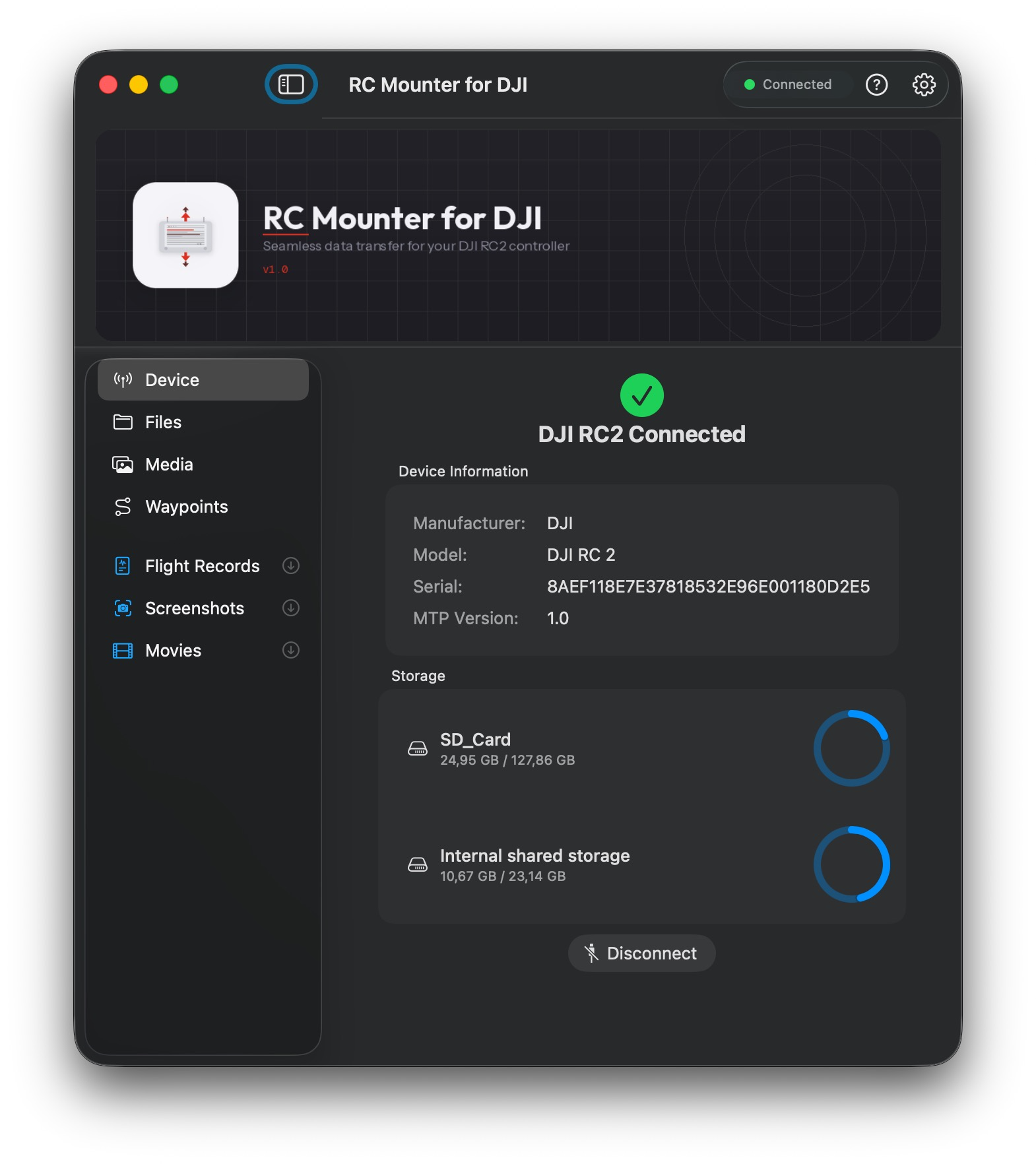
RC Mounter for DJI in het kort
RC Mounter for DJI is een native macOS-app die bestanden uitwisselt tussen een Mac en de Android-schermcontrollers van DJI — de DJI RC2, DJI RC Pro en DJI RC Pro 2 — via een USB-C-kabel. De app downloadt met één klik vluchtlogs (flight records), screenshots, video's en waypoint-missies, maakt een back-up van de controller en zet die terug, en maakt opslagruimte vrij.
macOS kan deze controllers zelf niet lezen, omdat ze MTP (Media Transfer Protocol) gebruiken. RC Mounter spreekt MTP rechtstreeks via USB, zonder DJI-software of drivers. De app werkt op macOS 14 Sonoma of nieuwer, op Macs met Apple Silicon en Intel. De eerste 10 downloads zijn gratis, daarna kost een eenmalige licentie €7,50 per Mac. Gemaakt door een onafhankelijke ontwikkelaar uit Nederland.
Van DJI-controller naar Mac —
bestanden overzetten zonder gedoe.
Gebouwd in Swift met IOKit voor directe USB-overdracht. Geen DJI SDK, geen achtergrondprocessen, geen cloud.
Directe USB-toegang
Praat met de controller via MTP over IOKit-USB-bulkoverdracht. Geen tussenlaag, geen cloudsync, geen DJI-software nodig.
Downloaden met één klik
Knoppen in de zijbalk voor Vluchtlogs, Screenshots, Video's en Waypoints, elk met het actuele aantal bestanden. Bestanden die al op je Mac staan worden overgeslagen.
Mediabrowser
Bekijk foto's en video's op de controller in raster- of lijstweergave, met miniaturen en Quick Look-voorvertoning.
Waypoint-missies
Download alle waypoint-missies (KMZ) met hun mappenstructuur, of sleep een nieuw KMZ-bestand vanuit Finder op een missie om die te vervangen.
Interne opslag & SD-kaart
Wissel tussen interne opslag en de microSD-kaart. Bladeren, downloaden en verwijderen werkt op beide.
Koppelen in Finder
Koppel de controller desgewenst als volume in Finder en open de bestanden als op een externe schijf.
Back-up & herstel
Maak een back-up van de DJI-gegevens op de controller — alles of één volume — en zet die terug na een fabrieksreset of op een nieuwe controller.
Ruimte vrijmaken
Wis media, logs, vluchtlogs of cache van de controller, met vooraf de grootte en een bevestiging voordat er iets verdwijnt.
Automatische updates
De app zoekt zelf naar nieuwe versies en helpt bij een update met gecontroleerde handtekening.
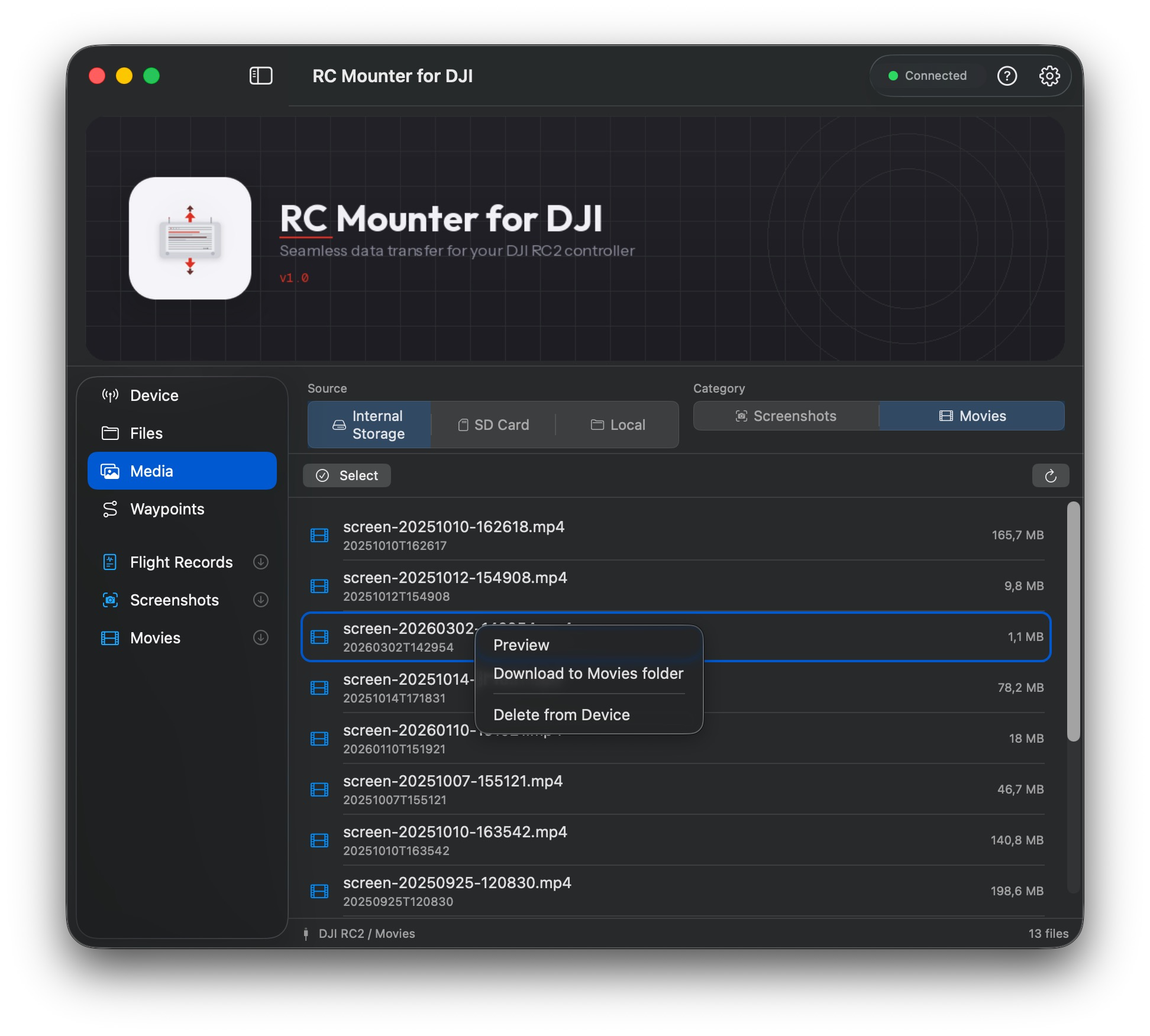
Bekijken, voorvertonen &
verwijderen op de controller.
Wissel tussen interne opslag en SD-kaart. Klik met de rechtermuisknop op een bestand om het te bekijken, te downloaden of direct van de controller te verwijderen.
- Rechtermuisknopmenu — bekijken, downloaden, verwijderen
- Meerdere selecteren — snel opslag opruimen
- Bronkeuze — interne opslag of SD-kaart
- Actuele bestandslijst — naam, datum en grootte in één oogopslag
Drie stappen.
Volledige toegang.
Aansluiten
Verbind je DJI RC2, RC Pro of RC Pro 2 met een USB-C-datakabel met je Mac. RC Mounter herkent de controller automatisch.
Bladeren
Bekijk vluchtlogs, media en waypoint-missies op interne opslag en SD-kaart in een gewoon macOS-venster.
Downloaden
Klik op een knop in de zijbalk en kies een map. Bestanden gaan op volle USB-snelheid; wat je al hebt wordt overgeslagen.
Welke DJI-controllers werken?
RC Mounter werkt met de schermcontrollers van DJI die op Android draaien en zelf bestanden opslaan.
| Controller | Gebruikt met (voorbeelden) | Status |
|---|---|---|
| DJI RC2 | DJI Air 3, Air 3S, Mini 4 Pro | Ondersteund |
| DJI RC Pro | DJI Mavic 3-serie, Air 2S, Mini 3 Pro | Ondersteund |
| DJI RC Pro 2 | DJI Mavic 4 Pro | Ondersteund |
Controllers zonder scherm (zoals de DJI RC-N1, RC-N2 en RC-N3) slaan zelf geen bestanden op — dat doet je telefoon — dus daarvoor heb je RC Mounter niet nodig. Andere Android-schermcontrollers van DJI werken mogelijk ook, maar zijn niet getest; probeer het met de gratis proefversie.
Wat heb je
nodig?
Een Mac, een kabel en een DJI-controller. Meer niet.
-
🍎macOS 14 Sonoma of nieuwerApple Silicon en Intel
-
🎮DJI RC2, RC Pro of RC Pro 2Aangezet en direct aangesloten
-
🔌USB-C-datakabelGeen kabel die alleen oplaadt
-
📱Gratis proefversie10 downloads gratis, geen account nodig
Vragen & antwoorden
De vragen die dronepiloten het vaakst stellen over bestanden van een DJI-controller naar een Mac zetten.
Hoe zet ik bestanden van een DJI RC2 op mijn Mac?
Installeer RC Mounter for DJI, sluit de DJI RC2 met een USB-C-datakabel aan op je Mac en zet de controller aan. De app herkent hem automatisch. Klik in de zijbalk op Flight Records, Screenshots, Movies of Waypoints en kies een map op je Mac (de app zelf is Engelstalig). Voor de DJI RC Pro en DJI RC Pro 2 werkt het hetzelfde.
Waarom ziet mijn Mac mijn DJI RC2 of RC Pro 2 niet in Finder?
De schermcontrollers van DJI draaien op Android en delen bestanden via MTP (Media Transfer Protocol). macOS koppelt alleen USB-schijven en camera's, geen MTP-apparaten, dus de controller verschijnt nooit in Finder. Windows ondersteunt MTP standaard; op een Mac heb je een app nodig die MTP via USB spreekt, zoals RC Mounter for DJI.
Hoe krijg ik DJI-vluchtlogs (flight records) van de controller op mijn Mac?
Klik in RC Mounter op Flight Records. De app haalt de vluchtlogs op uit alle mappen waar DJI Fly ze op de interne opslag bewaart en kopieert ze met mappenstructuur naar je Mac. Daarna kun je de logbestanden uploaden naar een logviewer of analysedienst naar keuze.
Kan ik waypoint-missies (KMZ) back-uppen en terugzetten op de controller?
Ja. Waypoints downloadt alle waypoint-missies met hun mappenstructuur. Wil je een missie aanpassen, open die dan in het tabblad Waypoints en sleep een nieuw KMZ-bestand uit Finder erop — RC Mounter vervangt het missiebestand op de controller. Back Up / Restore bewaart en herstelt alle DJI-gegevens, inclusief waypoints, bijvoorbeeld na een fabrieksreset.
Welke DJI-controllers en drones worden ondersteund?
De DJI RC2 (onder meer bij de DJI Air 3, Air 3S en Mini 4 Pro), de DJI RC Pro (Mavic 3-serie, Air 2S, Mini 3 Pro) en de DJI RC Pro 2 (Mavic 4 Pro). Controllers zonder scherm, zoals de RC-N1, RC-N2 en RC-N3, slaan zelf niets op en hebben deze app dus niet nodig.
Heb ik DJI Fly, DJI Assistant of extra drivers op mijn Mac nodig?
Nee. RC Mounter praat rechtstreeks via USB met de controller. Je hebt geen DJI-software, drivers, Android File Transfer, DJI-account of internetverbinding nodig om bestanden over te zetten.
Werkt RC Mounter for DJI op Windows?
Nee, het is een app alleen voor macOS (macOS 14 Sonoma of nieuwer, Apple Silicon en Intel). Op Windows heb je hem niet nodig: Verkenner opent MTP-apparaten zoals de DJI RC2 zelf.
Wat kost RC Mounter for DJI?
De eerste 10 downloads zijn gratis, zonder account. Daarna kost een eenmalige licentie €7,50 per Mac — geen abonnement. Je krijgt een activatiecode per e-mail en vult die in de app in.
Kan ik opslagruimte vrijmaken op mijn DJI-controller?
Ja. Na een download biedt RC Mounter aan om de gedownloade bestanden van de controller te verwijderen. Clean Up Disk Space wist hele categorieën (media, waypoints, vluchtlogs, logs, cache) met vooraf de grootte, en Free Up Space leegt alleen de caches van de DJI-app zonder je media of vluchtgegevens aan te raken.
Worden mijn bestanden naar de cloud geüpload?
Nee. Bestanden gaan via de USB-kabel rechtstreeks van de controller naar je Mac. RC Mounter heeft geen cloudsync en verzamelt geen gegevens. De app maakt alleen verbinding met internet om op updates te controleren en om een licentie te activeren.
Klaar om je bestanden op te halen?
Download RC Mounter for DJI en zet in een paar seconden bestanden van je DJI RC2, RC Pro of RC Pro 2 op je Mac. De eerste 10 downloads zijn gratis.
macOS 14 Sonoma+ · Apple Silicon & Intel · Geen account nodig